개발자처럼 장편소설 쓰는 법 #3
세 가지 도구를 설치한다
지난 편에서 LLM과 Git이 무엇인지 살펴봤다. 이번 편에서는 그 둘을 실제로 컴퓨터에 설치한다. 필요한 것은 셋이다. 원고를 쓰고 관리할 편집기 VSCode, 그 안에서 원고를 직접 읽고 쓰는 LLM 도구 Claude Code, 그리고 버전을 기록하고 백업할 GitHub Desktop이다. 셋 다 무료이거나 무료로 시작할 수 있다.
여기서는 각 도구가 무엇이고 왜 필요한지를 먼저 살펴본다. 설치 자체는 공식 사이트에서 내려받아 안내를 따라가면 되는, 어렵지 않은 과정이다. 혹시 중간에 막혀도 괜찮다. 화면이 영어로 뜨거나 버튼이 어디 있는지 안 보이면, 그 화면을 그대로 캡처해 무료로 쓸 수 있는 claude.ai 같은 챗봇에 붙이고 "이 다음에 뭘 누르면 돼?"라고 물으면 된다. 우리가 사용하려는 그 조력자가, 정작 자기를 설치하는 일부터 거들어 줄 수 있다.
VSCode — 원고를 다룰 편집기
대부분은 글을 워드나 한글로 쓴다. 둘 다 훌륭한 워드프로세서지만, 우리가 하려는 일에는 맞지 않는다. 우리는 원고를 단순한 텍스트 파일로 두고, Git으로 버전을 남기고, LLM과 같은 화면에서 일해야 한다. 이 세 가지를 한꺼번에 만족시키는 것이 개발자들이 소프트웨어를 개발할 때 주로 사용하는 편집기 VSCode다.
VSCode는 마이크로소프트가 무료로 배포한다. 원고를 텍스트 파일로 다루고, 버전 관리를 위한 Git 연동 기능이 기본으로 들어 있으며, 어느 줄이 언제 바뀌었는지 한눈에 보여 준다. 설치는 code.visualstudio.com에 접속해 자신의 운영체제(Windows 또는 macOS)에 맞는 설치 파일을 내려받아 실행하고, 안내를 따라가면 끝난다. 까다로운 설정은 없다. VSCode는 본래 개발자의 편집기라 한글이나 워드처럼 화려하지는 않다. 하지만 우리에게 필요한 건 꾸밈이 아니라 글에 집중할 깨끗한 편집 화면이고, 한국어 맞춤법이나 표현을 다듬는 일은 곧 옆자리에 둘 LLM이 도와줄 것이다.
Claude Code — 파일을 직접 다루는 LLM
1편에서 말했듯, LLM이 설정집을 정리하고 모순을 찾아내려면 LLM이 내 원고 파일을 직접 읽고 쓸 수 있어야 한다. 웹브라우저를 이용한 채팅 화면에 원고를 복사해 붙여넣는 방식으로는 부족하다. 매번 많은 분량의 텍스트를 옮겨 붙이기도 번거롭고, 받은 답을 다시 파일로 정리하는 일까지 사람 몫으로 남기 때문이다.
그래서 VSCode 안에서 작동하는 LLM 도구를 더한다. 이 가이드에서는 Claude Code를 쓴다. VSCode의 확장 마켓플레이스에서 'Claude Code'를 검색하면 앤트로픽이 공식 배포하는 확장이 맨 위에 나온다. 그것을 설치하면 된다.
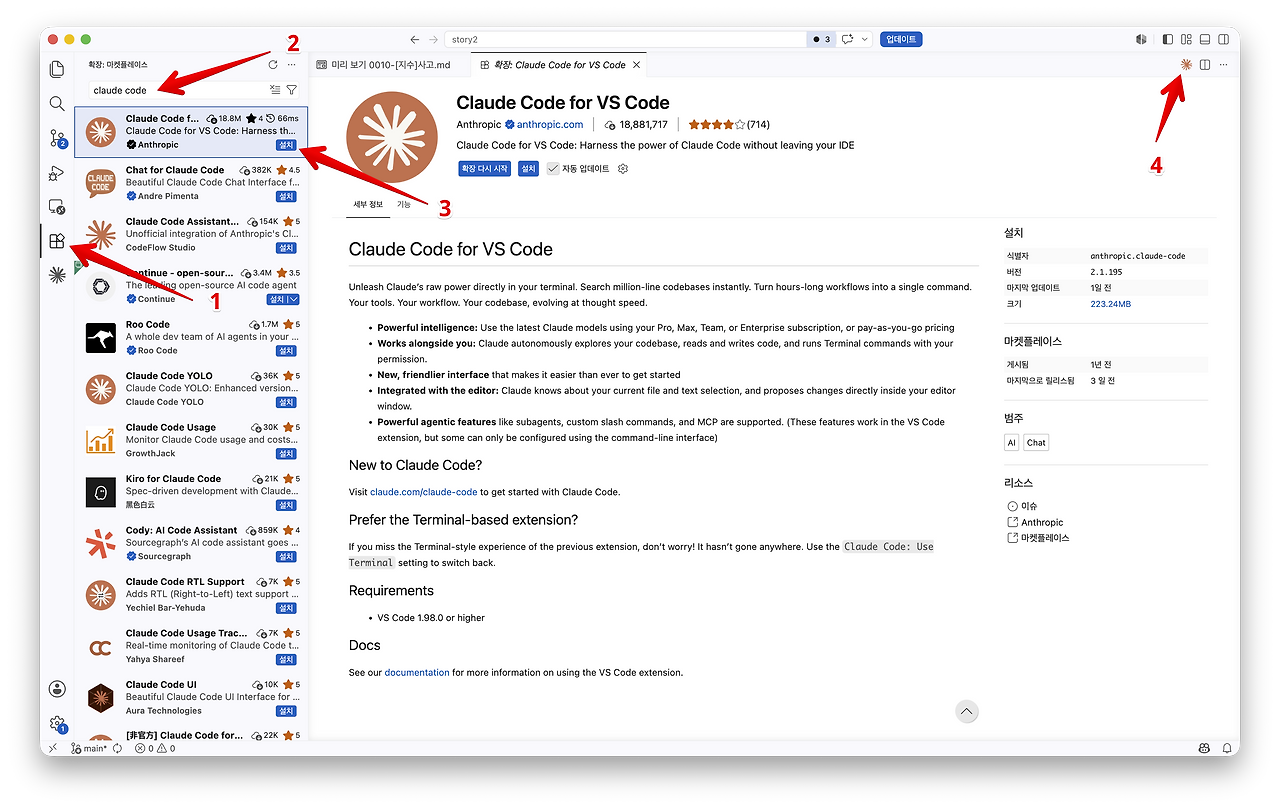 Claude Code 확장을 검색·설치하고 대화 창을 여는 화면
지금 바로 작가의 멤버십 구독자가 되어
멤버십 특별 연재 콘텐츠를 모두 만나 보세요.
개발자, SF매니아, 단편 SF를 씁니다.

오직 멤버십 구독자만 볼 수 있는,
이 작가의 특별 연재 콘텐츠
- 총 41개의 혜택 콘텐츠
![개발자처럼 장편소설 쓰는 법 #7[끝] 썸네일](https://img1.fishingproductfr.com/thumb/C240x240.fpng/?fname=http://t1.fishingproductfr.com/brunch/service/user/itiz/image/J0Kie_BvIirmYrSd82ZCQFTi4LY.png)