디자인업체에 15만 원 쓰던 사장님, 10분에 무료!
3장. 1. Canva AI로 10분 안에 이벤트 포스터 완성
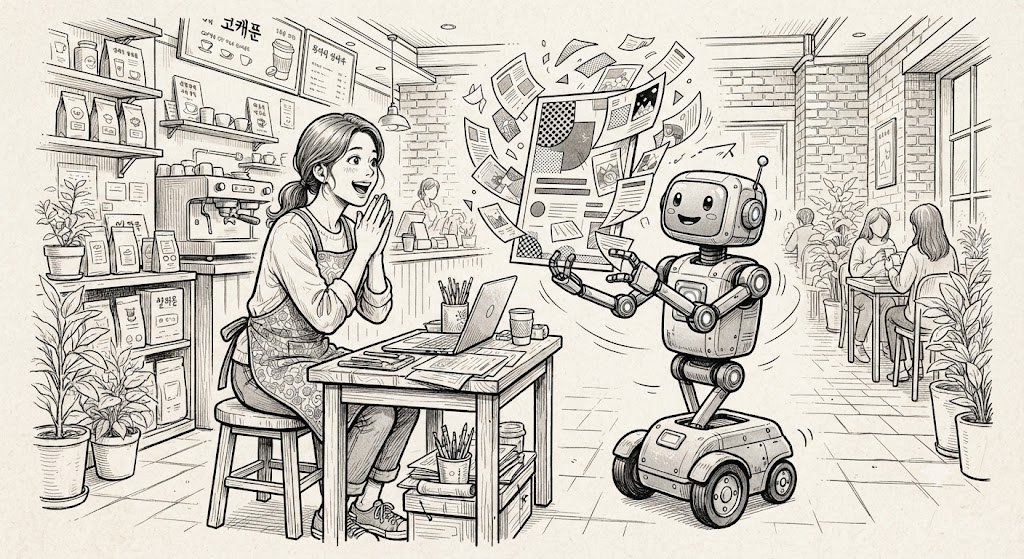
"디자인 업체에 맡기면 돈이 너무 들고, 직접 하면 너무 이상해요"
이벤트를 하나 기획했습니다.
이번 주말 오픈 기념 할인 행사. 손님들한테 알려야 하는데 포스터가 필요합니다. 스마트폰으로 대충 만들어보려고 포토샵 앱을 깔았다가 너무 어려워서 지웠습니다. 파워포인트로 해보려니 글씨 크기 맞추다가 한 시간이 지났습니다. 결국 친구한테 부탁해서 만들었는데, 수정 요청하기가 미안해서 그냥 마음에 안 드는 채로 올렸습니다.
디자인 업체에 맡기면 포스터 한 장에 5만 원에서 15만 원. 급하면 더 비쌉니다. 행사 때마다 그 돈을 쓸 수는 없습니다.
이 고민, 정말 많은 사장님들이 하고 계십니다. 이벤트 아이디어는 있는데, 그걸 알릴 포스터 하나 만드는 게 이렇게 힘들 줄 몰랐다고들 하십니다.
Canva라는 도구를 아시나요? 이미 들어보셨거나 써보셨을 수도 있습니다. 그런데 거기에 AI 기능이 추가되면서, 이제 디자인을 전혀 모르셔도 10분 안에 전문가 수준의 이벤트 포스터를 만들 수 있게 됐습니다. 이번 챕터에서 그 방법을 처음부터 끝까지 알려드리겠습니다.
Canva가 뭔가요?
Canva는 호주에서 만든 온라인 디자인 도구입니다. 포토샵이나 일러스트레이터 같은 전문 프로그램과 달리, 디자인 지식이 전혀 없어도 드래그 앤 드롭으로 예쁜 디자인을 만들 수 있습니다. 스마트폰 앱과 PC 웹 모두 사용 가능하고, 기본 기능은 무료입니다.
여기에 최근 AI 기능들이 대거 추가됐습니다. 텍스트만 입력하면 이미지를 만들어주고, 클릭 한 번으로 배경을 지워주고, 글 내용을 넣으면 레이아웃을 자동으로 잡아줍니다.
Canva 무료 vs 유료(Pro) 비교
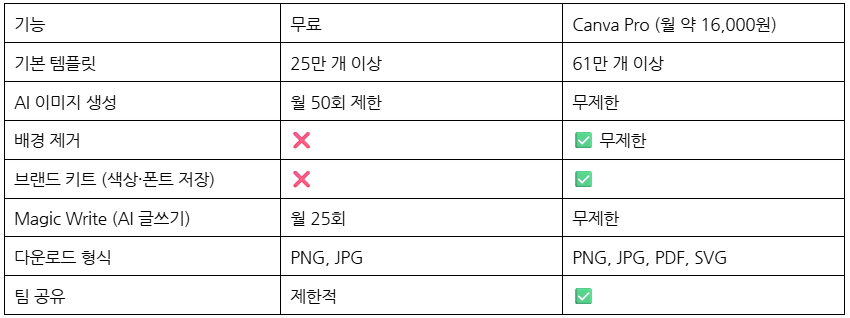
*처음엔 무료로 충분히 시작하실 수 있습니다. 자주 쓰시게 되면 Pro를 고려해보세요.
10분 안에 이벤트 포스터 완성하기 — 단계별 실습
복잡하지 않습니다. 딱 6단계입니다. 처음 하시는 분도 10분이면 충분합니다.
Step 1. Canva 가입하기 (2분)
? canva.com 접속 후
스마트폰이라면 앱스토어에서 'Canva' 검색 후 설치하시고, 구글 계정으로 무료 가입하시면 바로 편집 화면으로 연결됩니다. 별도 설치나 복잡한 설정이 없습니다.
Step 2. 포스터 크기 선택하기 (1분)
홈 화면에서 "디자인 만들기" 버튼을 클릭하세요. 검색창에 용도를 입력하시면 딱 맞는 크기가 나옵니다.
[용도별 추천 크기]
인스타그램 게시글 포스터 → "인스타그램 게시물" 선택 (1080 x 1080px 정방형)
인스타그램 스토리 포스터 → "인스타그램 스토리" 선택 (1080 x 1920px 세로형)
가게 내부 부착용 포스터 → "A4" 또는 "포스터(42×59cm)" 선택
카지노채널 이미지 → "카지노톡 채널 커버" 선택
네이버 블로그 썸네일 → "블로그 배너" 선택
Step 3. AI로 템플릿 찾기 (1분)
크기를 선택하면 수십만 개의 템플릿이 나옵니다. 여기서 검색창에 업종과 이벤트 유형을 입력하세요.
예를 들어 "카페 할인 이벤트", "미용실 봄 프로모션", "음식점 런치 특선"처럼 구체적으로 검색하시면 관련 템플릿이 나옵니다. 마음에 드시는 템플릿을 클릭하시면 바로 편집 화면으로 들어갑니다.
템플릿 고르는 팁
완벽한 템플릿을 찾으려 하지 마세요. 색깔이나 폰트는 나중에 바꿀 수 있으니, 전체적인 레이아웃이 마음에 드는 걸 고르시면 됩니다. 여기서 5분 이상 쓰지 마세요. 딱 1분 안에 고르세요.
Step 4. 텍스트 수정하기 (3분)
템플릿을 선택하셨으면 이제 텍스트만 바꾸시면 됩니다. 클릭하면 바로 편집이 됩니다.
[이벤트 포스터에 들어가야 할 텍스트 체크리스트]
✅ 이벤트 제목 (가장 크게)
예) "봄맞이 20% 할인 이벤트"
✅ 기간
예) "4월 1일(월) ~ 4월 7일(일)"
✅ 혜택 내용 (명확하게)
예) "전 메뉴 20% 할인 / 음료 추가 시 10% 추가 할인"
✅ 조건 (있다면)
예) "1인 1회 / 앱 쿠폰 제시 시"
✅ 가게 이름 & 연락처
예) "[가게 이름] | 전화번호 또는 인스타 계정"
✅ 짧은 캐치프레이즈 (선택)
예) "봄의 시작을 더 달콤하게 ?"
이 내용을 ChatGPT에 먼저 작성해달라고 하시면 더 빠릅니다.
[포스터 텍스트 작성 프롬프트]
너는 소상공인 마케팅 전문가야.
나는 [업종]을 운영하고 있어.
아래 이벤트 내용으로 포스터에 들어갈 텍스트를 써줘.
이벤트 내용: [내용]
기간: [날짜]
혜택: [혜택 내용]
포스터에 들어갈 요소별로 구분해서 써줘:
1. 메인 제목 (15자 이내, 임팩트 있게)
2. 서브 제목 (20자 이내, 혜택 요약)
3. 상세 내용 (2~3줄)
4. 캐치프레이즈 (10자 이내, 감성적으로)
5. 하단 안내 문구 (가게명, 기간, 조건)
ChatGPT가 써준 텍스트를 복사해서 Canva 템플릿에 붙여넣기만 하시면 됩니다.
Step 5. 색상·폰트 조정하기 (2분)
텍스트를 바꾸셨으면 색상과 폰트를 우리 가게 분위기에 맞게 조정하세요. 어렵지 않습니다.
[색상 선택 팁 — 업종별 추천 컬러]
카페·베이커리 → 따뜻한 브라운, 크림색, 테라코타
음식점·치킨·피자 → 레드, 오렌지, 골든 옐로우
미용실·네일샵 → 핑크, 로즈골드, 라벤더, 화이트
꽃집·인테리어 → 그린, 민트, 베이지, 아이보리
스포츠·헬스 → 블루, 네이비, 블랙, 형광 그린
어린이 관련 → 파스텔 계열, 노랑, 하늘색
폰트는 한국어 무료 폰트 중에서 '나눔고딕'(정보 전달용), '나눔손글씨'(감성적), '배민 도현체'(임팩트)가 많이 사용됩니다. Canva 검색창에 폰트 이름을 입력하시면 바로 적용됩니다.
Step 6. 다운로드 & 활용하기 (1분)
오른쪽 상단의 "공유" 버튼 → "다운로드" 클릭 → PNG 또는 JPG 선택 후 다운로드.
끝입니다. 이제 인스타그램에 올리시거나, 카지노채널에 첨부하시거나, 가게에서 프린트해서 붙이시면 됩니다.
Canva AI 기능 — 이것만 알면 더 빨라집니다
기본 편집만으로도 충분하지만, Canva의 AI 기능을 활용하시면 훨씬 빠르고 퀄리티도 높아집니다.
AI 기능 1. Magic Design — 텍스트 하나로 디자인 완성
홈 화면에서 "Magic Design"을 클릭하시면 원하는 내용을 텍스트로 입력할 수 있습니다.
"봄맞이 카페 할인 이벤트 포스터. 따뜻하고 감성적인 분위기. 핑크와 크림 계열 색상."
이렇게 입력하시면 AI가 레이아웃, 색상, 폰트까지 자동으로 잡아주는 디자인 시안 여러 개를 만들어줍니다. 마음에 드시는 시안을 골라서 텍스트만 수정하시면 됩니다.
AI 기능 2. Background Remover — 배경 제거 (Pro 기능)
음식 사진이나 제품 사진에서 배경을 제거하고 싶으실 때 사용합니다. 사진을 업로드하고 "배경 제거" 클릭 한 번이면 끝. 전문 프로그램 없이도 깔끔하게 배경이 제거됩니다.
AI 기능 3. Magic Write — AI 카피 작성
Canva 편집 화면에서 텍스트 박스를 클릭하고 "Magic Write"를 선택하시면, 간단한 키워드만 입력해도 AI가 광고 카피를 써드립니다. ChatGPT를 따로 여는 번거로움 없이 Canva 안에서 바로 텍스트를 생성할 수 있습니다.
AI 기능 4. Text to Image — AI 이미지 생성
포스터에 넣을 이미지가 마땅치 않을 때 사용합니다. "앱" → "AI 이미지 생성" 에서 원하시는 이미지를 텍스트로 설명하시면 AI가 이미지를 만들어드립니다.
"따뜻한 카페 분위기, 커피 한 잔, 봄꽃, 수채화 스타일"
이렇게 입력하시면 그에 맞는 이미지가 생성됩니다. 저작권 걱정 없이 사용하실 수 있습니다.
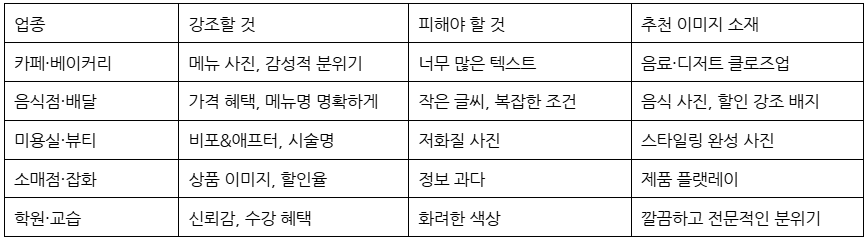
업종별 포스터 제작 팁 — 이런 점에 주의하세요
업종별 이벤트 포스터 제작 핵심 포인트]
시간을 더 아끼는 꿀팁 — 브랜드 키트와 템플릿 저장
Canva Pro를 쓰신다면 브랜드 키트 기능을 꼭 활용하세요. 우리 가게 대표 색상 3가지, 폰트 2가지, 로고를 저장해두시면 새 디자인을 만들 때마다 처음부터 설정할 필요가 없습니다. 클릭 한 번으로 우리 가게 스타일이 바로 적용됩니다.
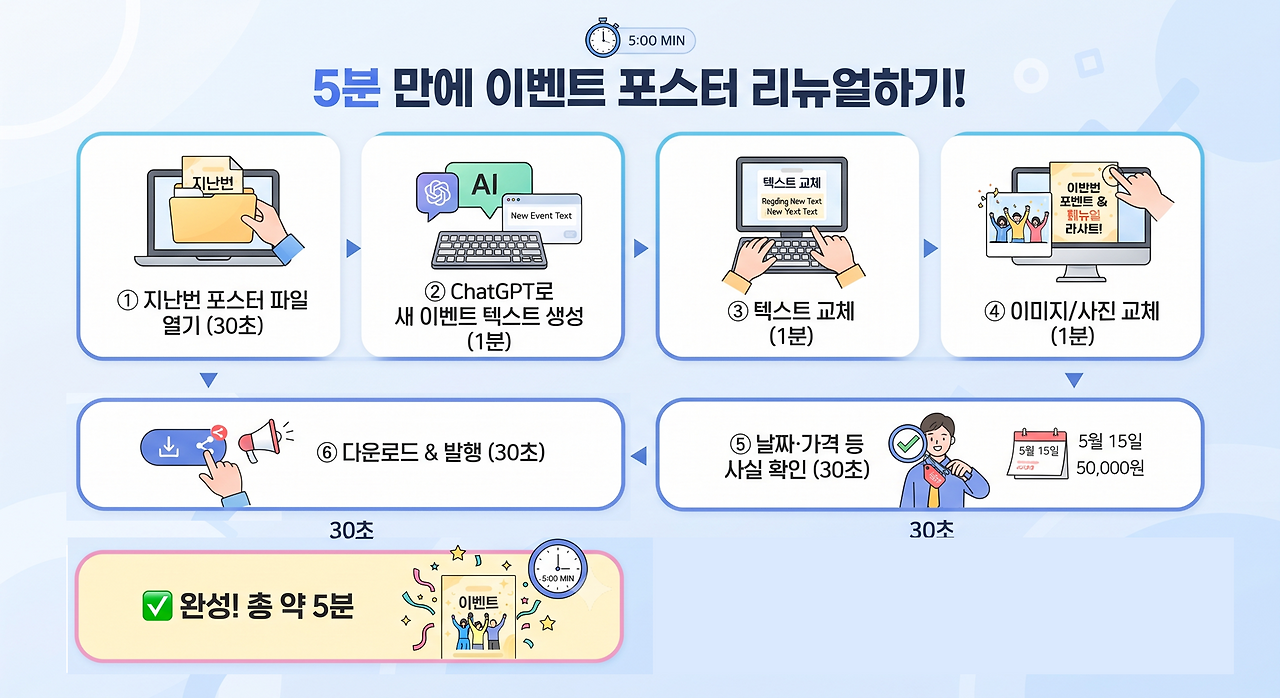
무료 버전이라면 완성한 포스터를 '복사해서 새 디자인' 기능으로 저장해두세요. 다음번엔 텍스트와 이미지만 교체하면 되니, 두 번째 포스터부터는 5분이면 충분합니다.
두 번째 포스터부터 5분 완성 루틴
자주 하는 실수 — 이것만 피하세요
Canva로 처음 포스터를 만드실 때 가장 많이 하시는 실수 세 가지를 알려드리겠습니다.
실수 1. 텍스트를 너무 많이 넣으셨나요?
포스터는 3초 안에 핵심이 전달돼야 합니다. 텍스트가 많을수록 아무도 읽지 않습니다. 핵심 메시지 하나, 혜택 하나, 날짜 하나. 이 세 가지만으로도 충분합니다.
실수 2. 폰트를 세 가지 이상 쓰셨나요?
폰트는 최대 두 가지만 쓰세요. 제목용 폰트 하나, 본문용 폰트 하나. 그 이상은 어수선해 보입니다.
실수 3. 저화질 사진을 쓰셨나요?
스마트폰으로 찍으신 사진이라도 고화질로 찍어서 올리세요. Canva에 업로드할 때 사진 크기가 너무 작으면 흐릿하게 인쇄됩니다. 가능하면 1MB 이상의 사진을 사용하세요.
무료 이미지 소스 — 저작권 걱정 없이 쓰세요
포스터에 넣을 이미지가 없으실 때, 아래 무료 이미지 사이트를 활용하세요. 모두 상업적 사용이 가능합니다.
? 무료 이미지 소스 사이트
Unsplash: unsplash.com — 고품질 사진
Pexels: pexels.com — 사진 + 영상
Pixabay: pixabay.com/ko — 사진 + 일러스트
Canva 내장 이미지 — Canva 편집 화면 내 "사진" 탭에서 바로 검색
Canva Pro라면 내장된 수백만 장의 프리미엄 이미지를 바로 사용하실 수 있습니다.
오늘 당장 해보세요 — 10분 실전 실습
[실습] 지금 바로 이벤트 포스터 만들기]
준비물: 스마트폰 또는 PC, Canva 계정 (무료)
Step 1 (2분) Canva 가입 또는 로그인 "인스타그램 게시물" 크기 선택
Step 2 (1분) 검색창에 "[업종] 이벤트" 검색 마음에 드는 템플릿 1개 선택
Step 3 (3분) ChatGPT로 포스터 텍스트 생성 (위의 프롬프트 활용)
Step 4 (3분) 템플릿에 텍스트 교체 색상·폰트 살짝 조정
Step 5 (1분) 사실 확인 후 PNG로 다운로드 인스타그램 또는 카지노채널에 발행
어떠신가요? 생각보다 훨씬 쉽지 않으신가요? 처음이라 10분이 걸렸다면, 두 번째는 5분, 세 번째는 3분이면 되실 겁니다.
디자인 비용 0원, 퀄리티는 그대로
디자인 업체에 포스터 한 장 맡기면 5만 원에서 15만 원. 한 달에 이벤트 두세 개면 최소 10만 원에서 30만 원이 나갑니다.
Canva Pro는 월 16,000원. ChatGPT와 함께 쓰시면 포스터, 메뉴판, 썸네일, 카지노채널 이미지, 인스타 게시물 이미지 — 모든 시각물을 직접 만드실 수 있습니다.
디자인을 잘하시는 게 목표가 아닙니다. 우리 가게를 알리는 포스터를 빠르고 저렴하게 만드는 게 목표입니다. 그 목표는 지금 바로, 오늘부터 이루실 수 있습니다.
다음 챕터에서는 이미지 생성 AI인 DALL·E, Midjourney, 뤼튼을 비교해드리고, 우리 가게에 딱 맞는 도구를 고르는 방법을 알려드리겠습니다.
#Canva소상공인활용 #이벤트포스터AI제작 #캔바AI디자인 #소상공인포스터만들기 #자영업자디자인툴 #CanvaAI기능 #포스터무료제작 #소상공인마케팅디자인 #AI포스터디자인 #가게홍보물제작